InstClock 操作手冊
從排課到下課,
一步一步來。
適用 v0.4.4。按鈕名稱與 Mac App 介面一致。
安裝與第一次開啟
- 確認 Mac 使用 Apple Silicon(M 系列),系統為 macOS 13 或更新版本。
- 下載 DMG,開啟後把 InstClock 拖入「應用程式」。
- 從「應用程式」開啟 InstClock。選單列會出現時鐘圖示,可用來叫回主面板。
目前版本尚未使用 Apple Developer ID 簽章與公證,macOS 可能阻擋第一次開啟。請先閱讀完整安裝說明,確認來源再決定是否使用。
建立、編輯與排序課表
- 在完整面板左側選「範本編輯」。可使用預設課表、按「新增」,或複製現有課表。
- 輸入名稱,每段設定「段落名稱、類型、開始」。再輸入「時長(分鐘)」,系統自動填入結束時間,例如 11:00 開始、30 分鐘,結束就是 11:30。也可以直接改結束時間,時長會同步更新;跨日或非正整數分鐘會提示。
- 拖曳段落左側的六點把手改變順序;也可聚焦把手後按 Option+上下鍵。時間完整且依序排列時保留時長並重排起訖時間;有重疊或未填妥時仍可拖曳,原時間保留供你調整。
- 勾選「鎖定時長」保護必要時段。午餐與休息預設鎖定,也可以自行解除。
- 按「儲存課表」。修改進行中課程的範本,不會改動這次已套用的課程。
11:00–11:30 與 11:30–12:00 首尾相接,不算重疊。真正重疊的草稿可先按「依開始時間排序」排好位置,或拖曳調整順序,再修改時間;衝突段落旁會顯示提示。儲存時也會先依時間排序,再檢查衝突,調整完成後才儲存。課表限同日、允許空檔;有效課表拖曳時保留原有空檔與整體起訖時間。
設定本次開課時間
同一份範本,可以在不同時間開課。原本 09:00–17:00 的課,改成 09:30 開始後,會顯示 09:30–17:30,午餐與各段也一起順延。
- 在右側設定「本次開始時間」。
- 左側切換「本次課表」,檢查每段調整後的時間。
- 按「套用本次課表」。若還沒到時間,會顯示準備倒數;到點自動進入第一段,之後按時切換。
倒數以目前階段結束時間為準。若在課程中途套用,會直接顯示當下對應階段的剩餘時間。套用後本次開始時間鎖定,範本不會被改寫;平移後跨日的課表無法啟動。
投影與 PowerPoint
- 連接投影機或外接螢幕,在 macOS「顯示器」使用延伸桌面。鏡像模式會讓兩邊顯示相同內容。
- 在 InstClock 完整面板打開「投影設定」,選擇學生要看的螢幕。
- 選「大型倒數」或「角落倒數」,按「顯示到投影螢幕」。收合面板也有兩種模式與「投影/收起」開關。
- 投影顯示階段名稱、剩餘時間與預計幾點結束。課程切段後同步更新,投影尚未開啟時不會自己彈出。
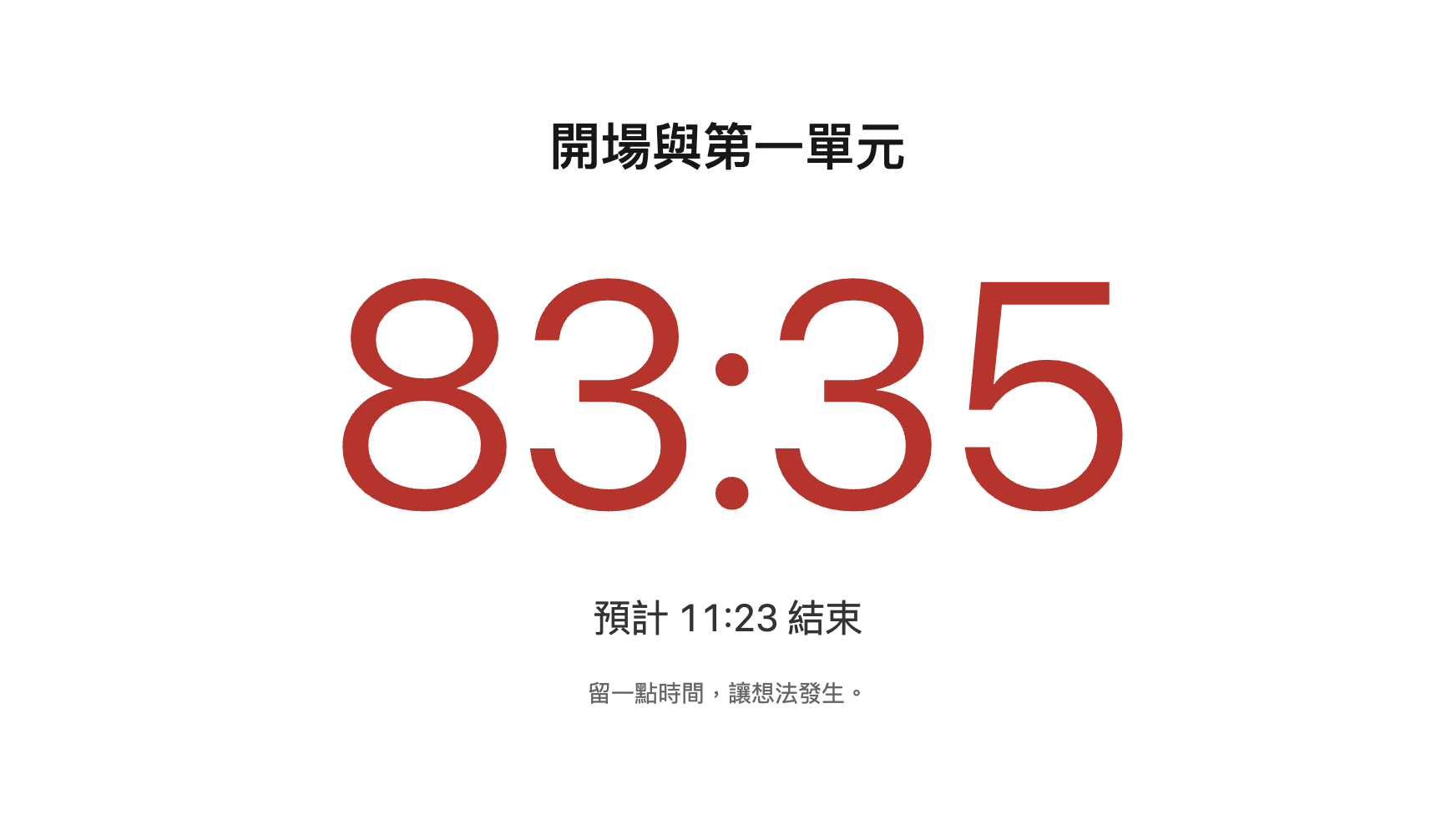
只有一個螢幕時,大型倒數會以避開講師控制區的預覽視窗顯示;外接螢幕才使用整個畫面。角落倒數可在投影設定中選位置。
投影不接受滑鼠操作,請從講師面板控制。InstClock 作用中可按 ⌘+Shift+H 收起投影。
外接螢幕與 PowerPoint 全螢幕/簡報者模式的組合仍需實機驗證。請先用自己的教室設備試放;這個工具不會控制或自動切換 PowerPoint 投影片。
校正進度與鎖定時長
進度提早或落後時,打開「校正課程進度」,選擇現在實際要開始的段落,再按「從這段校正」。系統從現在重新分配所選段落與後續段落,維持本次原訂下課時間。
其中午餐鎖定 30 分鐘,課程與練習共 90 分鐘。距下課只剩 100 分鐘時,午餐仍有 30 分鐘,其餘段落依原始比例分配剩下的 70 分鐘。
提早時,未鎖定段落會按比例延長;晚到時則縮短。鎖定段落與空檔不變。時間不足以容納鎖定段落時,App 會提示原因並保留現狀,不會默默刪減。
可按「撤銷校正」回復上一次時間軸。校正只影響本次課程,原始範本不變。
臨時休息與結束課程
臨時需要五分鐘討論或休息,按「臨時休息/自訂倒數」,設定投影標題、分鐘與秒數,再按「開始臨時休息並投影」。
- 臨時倒數可暫停、繼續、重設或加一分鐘;部分控制在完整面板中。
- 原課表在背景繼續按時運行。按「返回課程」會回到當下的自動階段,並收起臨時投影。
- 已有手動或臨時倒數時,更換倒數會先請你確認。
- 倒數歸零顯示「時間到」。若整堂課已結束,按「結束課程」並確認,即可清除所有倒數並收起投影。
關閉主視窗與「結束課程」不同;若要停止課程,請使用「結束課程」。要離開整個程式,使用 InstClock 選單或選單列圖示右鍵的「結束 InstClock」。
收合面板與選單列
按「收合面板」或「收合課表」,切成小面板;按「展開完整面板」還原。兩種尺寸與位置分別記住,收合不會丟掉草稿或中斷倒數。
小面板保留現在時間、階段時間軸、下一段、倒數與結束時間。大型/角落投影可直接切換,其他設定可捲動查看或展開操作。
找不到視窗時,點 Mac 頂端選單列的時鐘圖示,可叫回縮小、隱藏或已關閉的主面板。右鍵提供顯示面板與結束程式。
常見問題
課表會上傳到網站嗎?
不會。課表與進度儲存在這台 Mac;目前 App 沒有帳號、雲端同步或追蹤分析。網站只提供介紹、說明與下載。
支援 Windows 或 Intel Mac 嗎?
目前下載僅提供 Apple Silicon(M 系列)Mac 版本,不支援 Windows,也沒有 Intel Mac 安裝包。
有試用天數限制嗎?
目前公開測試版沒有帳號、試用倒數或功能鎖定。未來發行與收費方案將另行公告。
更新會讓課表消失嗎?
課表與 App 分開儲存,正常替換 App 會保留資料。更新前建議備份 ~/Library/Application Support/InstClock/instclock.json,再退出舊版、安裝新版。重新開啟會恢復資料,但不自動開啟投影。
為什麼校正後某段變長?
校正要維持原訂下課時間。若你提早進入後面的段落,多出來的時間會分配給未鎖定段落,所以它可能比範本更長。
投影消失或沒有顯示怎麼辦?
先確認延伸桌面與投影螢幕選擇。拔掉螢幕時投影會收起,接回後需重新開啟。只有一個螢幕且空間不足時,可改選角落倒數或移動主面板。