你的 Mac 講師時間工作台

把時間
留給教學。

現在幾點、這段還剩多久、下一段要做什麼。
講師看進度,學生看倒數,讓一整天的課更從容。

Apple Silicon Mac · macOS 13+ · v0.4.3

練習與休息,都有清楚的結束時間
學生投影畫面

分組練習

15:00

預計 10:45 結束

講師的 Mac目前:分組練習下一段:成果分享

點選階段切換示意。正式 App 依實際時間倒數。

課表範本,換個開課時間就能再用倒數同步,預計結束時間一起顯示安裝後離線使用,無需帳號

講師與學生,各自看需要的資訊。

課程全貌,
在你眼前。

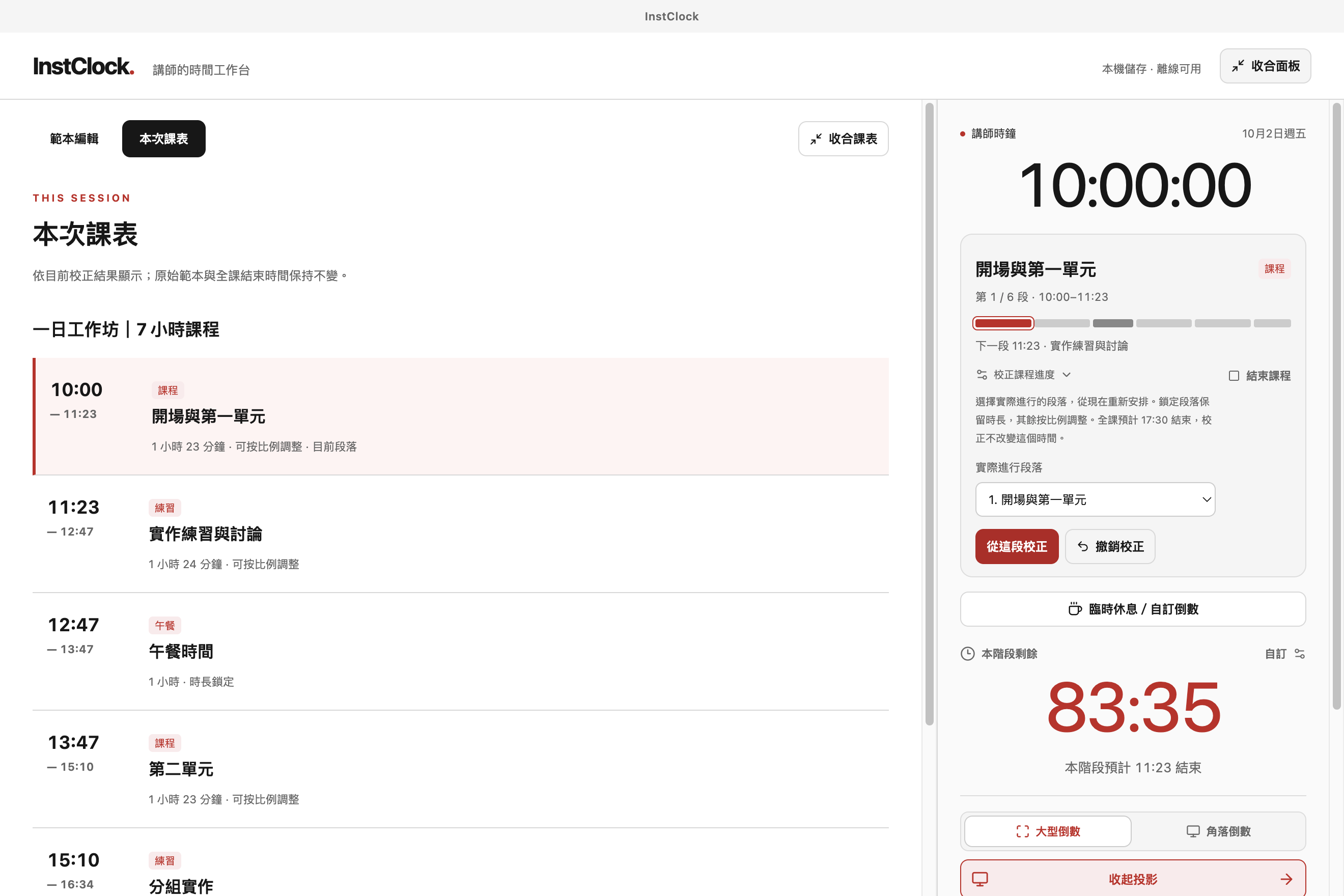
InstClock 完整工作台:左側本次課表,右側現在時間、階段進度與倒數
完整工作台:左邊排課,右邊掌握現在。

一份課表,適應不同場次

設定本次開課時間,所有段落一起平移。拖曳調整順序,每段時長清楚顯示,原始範本仍然保留。

進度改變,重新分配剩餘時間

選擇實際進行的階段,一次校正後面的時程。鎖定午餐或必要練習,其餘時間按比例調整,維持原訂下課時間。

到點自動切段,投影由你決定

提早設定好,先顯示準備倒數。開始後依時間進入課程、練習或休息;投影開啟後跟隨當前階段。

上課時,留下剛剛好的資訊

小面板。
大局在握。

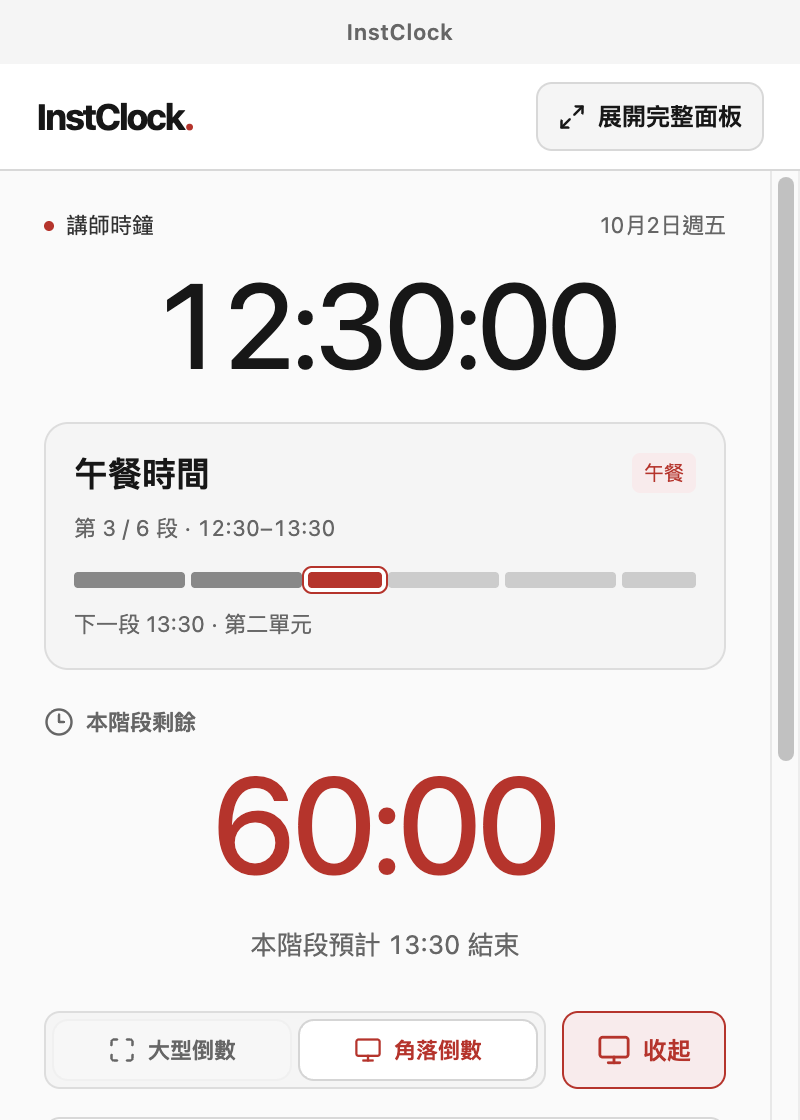
收起課表,保留現在時間、目前階段、下一段與倒數。需要投影時,直接選大型或角落模式。
  • 未儲存草稿與計時不因收合中斷
  • Mac 選單列圖示,隨時叫回工作台
  • 臨時休息可另外啟動,再返回課程
了解雙螢幕與投影
收合面板保留午餐倒數、預計結束時間、大型倒數與角落倒數選擇
收合後,直接切換投影方式。

第一次使用

上課前,三步準備好。

  1. 1

    排好課表

    輸入段落、時間與類型,鎖定不能縮短的時段。

  2. 2

    套用本次時間

    設定今天幾點開始,套用後等待課程自動進入第一段。

  3. 3

    選擇投影畫面

    連接外接螢幕、選好目標,需要時開啟倒數。

閱讀完整操作手冊

先在下一堂課前,試一次。

讓課程節奏
更容易掌握。

下載 InstClock

免費測試版 · Apple Silicon Mac
安裝方式與已知限制請見下載頁。